The store will not work correctly when cookies are disabled.
schnelle Lieferung 5 - 8 Werktage
SCHNELLE LIEFERUNG
Wir legen großen Wert auf eine schnelle Lieferung! Die Produktion deiner individuellen Tasche(n) dauert normalerweise 5-8 Werktage + Die anschließende Zustellung durch den Versanddienstleister dauert meist 1–2 Werktage.. So kannst du dich schnell über deine Bestellung freuen!
Ganz gleich ob Firmen- oder Privatkunde/kundin, Vorkasse oder Zahlung auf Rechnung: Bei uns findest du die gängigsten und sichersten Zahlungsmöglichkeiten.
Mit dem Design-Tool von Taschen-bedrucken kannst du Taschen, Turnbeutel, Rucksäcke und weitere Produkte in wenigen Schritten individuell gestalten – mit Text, Logo, Motiv, Farben und personalisierten Elementen.
So nutzt du unser Design-Tool optimal.
Egal ob Einzelstück, Teamausstattung, Vereinsbedarf, Firmenbekleidung oder Werbetaschen: Unser Online-Creator bietet dir viele Möglichkeiten, dein Produkt schnell und einfach nach deinen Vorstellungen zu personalisieren.
Erste Schritte mit dem Online-Gestaltungstool.
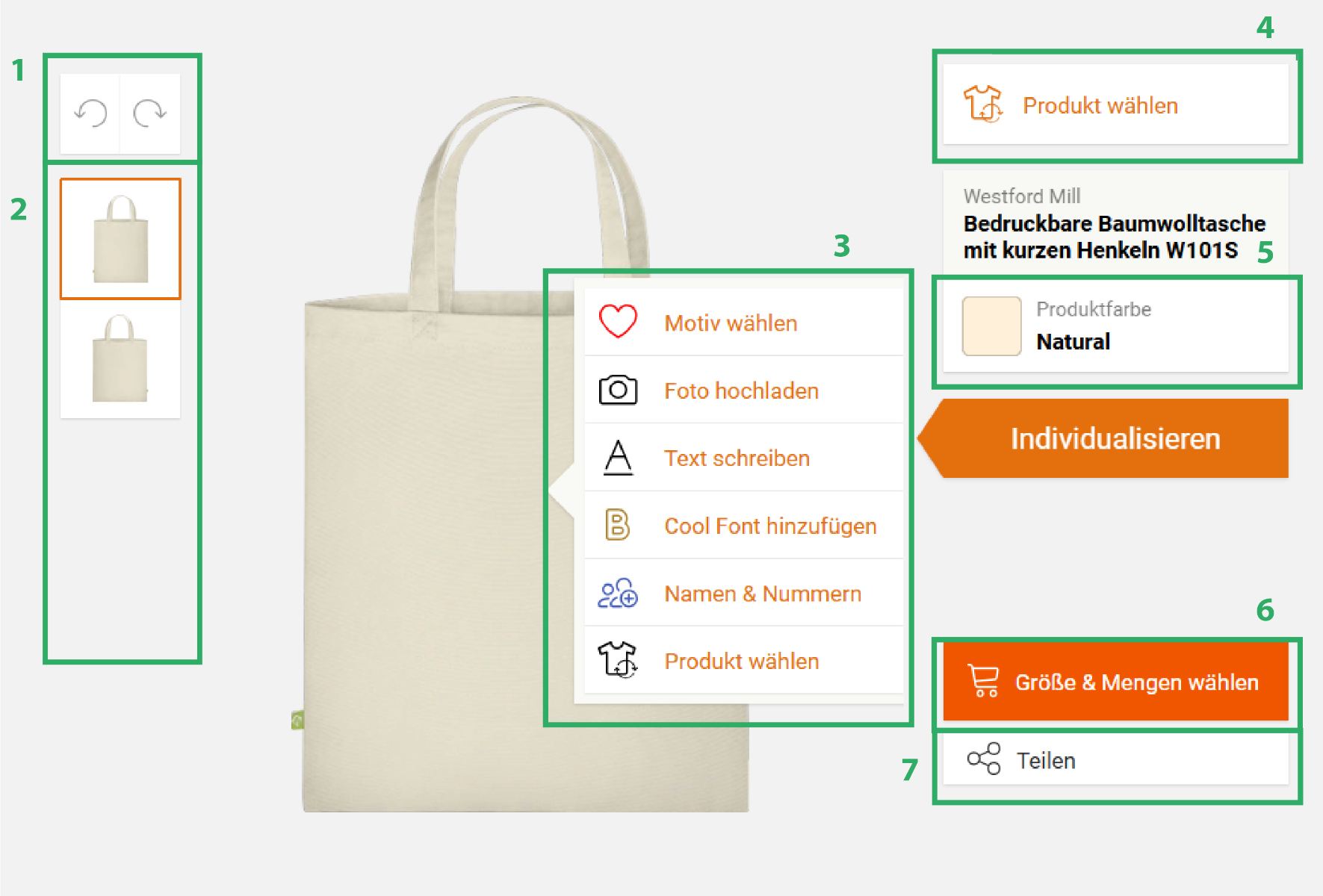
Wähle dein Produkt, lade eigene Motive hoch, füge Texte hinzu, passe Farben an und lege dein fertiges Design anschließend in den Warenkorb. Die wichtigsten Bereiche des Creators findest du in der Übersicht.
1Rückgängig / Wiederholen
Setze deine letzten Gestaltungsschritte zurück oder wende sie erneut an.
2Ansicht ändern
Wechsle zwischen Vorderseite, Rückseite oder weiteren verfügbaren Produktansichten.
3Personalisierung wählen
Lade Fotos und Logos hoch, füge Texte ein oder nutze Namen und Nummern für Gruppen.
4Produkt wechseln
Wähle ein anderes Produkt aus dem Katalog. Dein Design kann übernommen werden.
5Farbe ändern
Ändere die Produktfarbe und achte auf ausreichend Kontrast zum Druckmotiv.
6Warenkorb
Wenn dein Design fertig ist, wählst du Größen und Mengen aus und legst alles in den Warenkorb.
7Teilen
Erstelle einen Link zu deinem Design, um es mit anderen Personen zu teilen.
Gestaltungselemente anpassen.
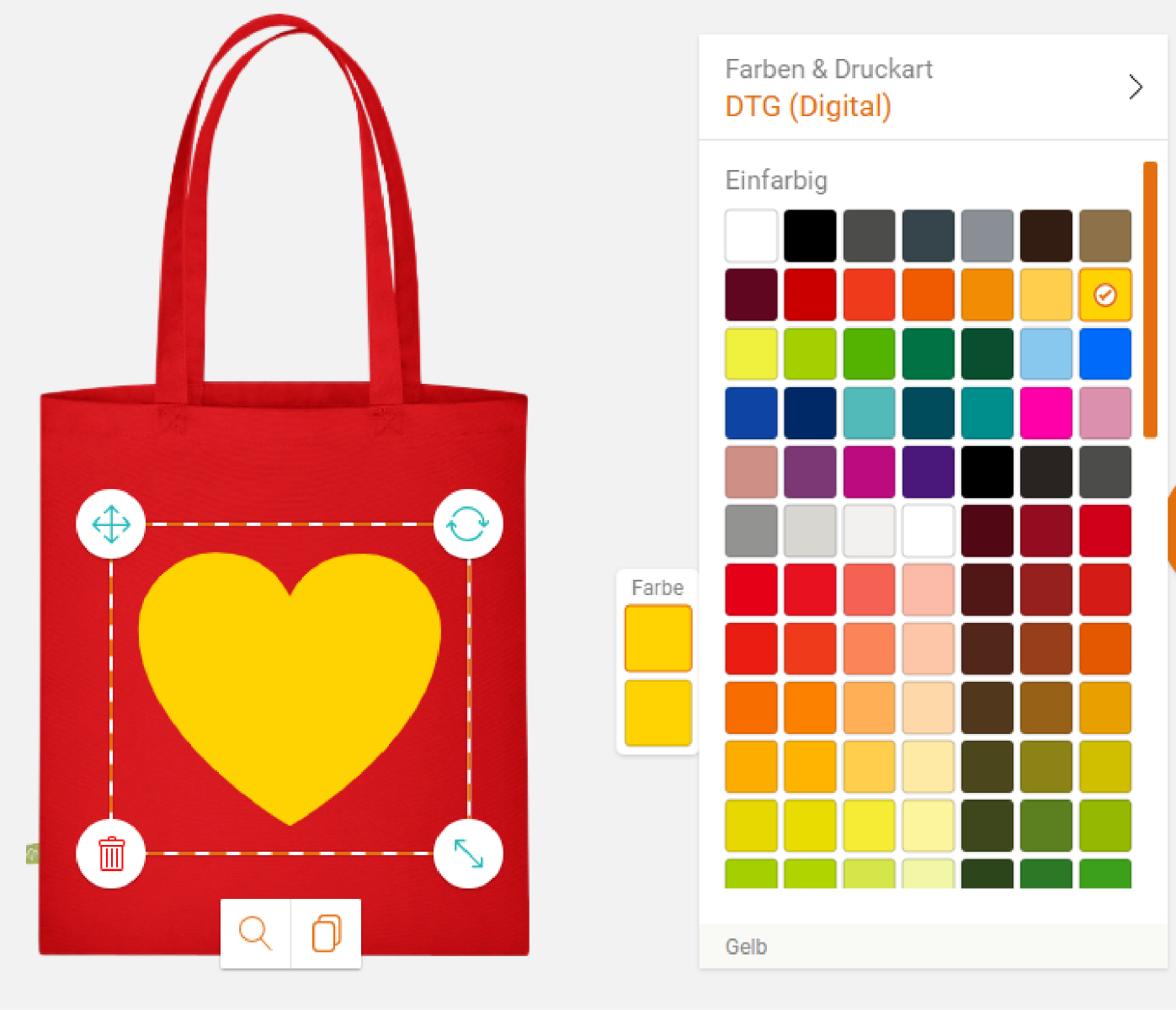
Nachdem du ein Motiv oder einen Text platziert hast, kannst du es verschieben, drehen, skalieren, duplizieren oder entfernen. So sitzt dein Design genau dort, wo du es haben möchtest.
Motiv verschieben Klicke auf das Symbol und halte die Maustaste gedrückt, um dein Motiv auf dem Produkt zu bewegen.
Motiv rotieren Halte die Maustaste gedrückt und bewege die Maus, um dein Motiv passend auszurichten.
Motiv entfernen Entferne ein Motiv oder Textelement schnell und einfach aus deiner Gestaltung.
Größe ändern Ziehe am Symbol, um dein Motiv zu vergrößern oder zu verkleinern. Per Doppelklick kannst du Werte präzise eingeben.
Ansicht vergrößern Bei Motiven aus dem Katalog kannst du die Detailansicht vergrößern.
Motiv duplizieren oder verschieben Kopiere dein Motiv oder verschiebe es auf eine andere Seite des Produkts.
Farbe und Druckart ändern Passe Farbe und, sofern verfügbar, die Druckart an. Die passende Druckart wird automatisch vorausgewählt.
Texte personalisieren.
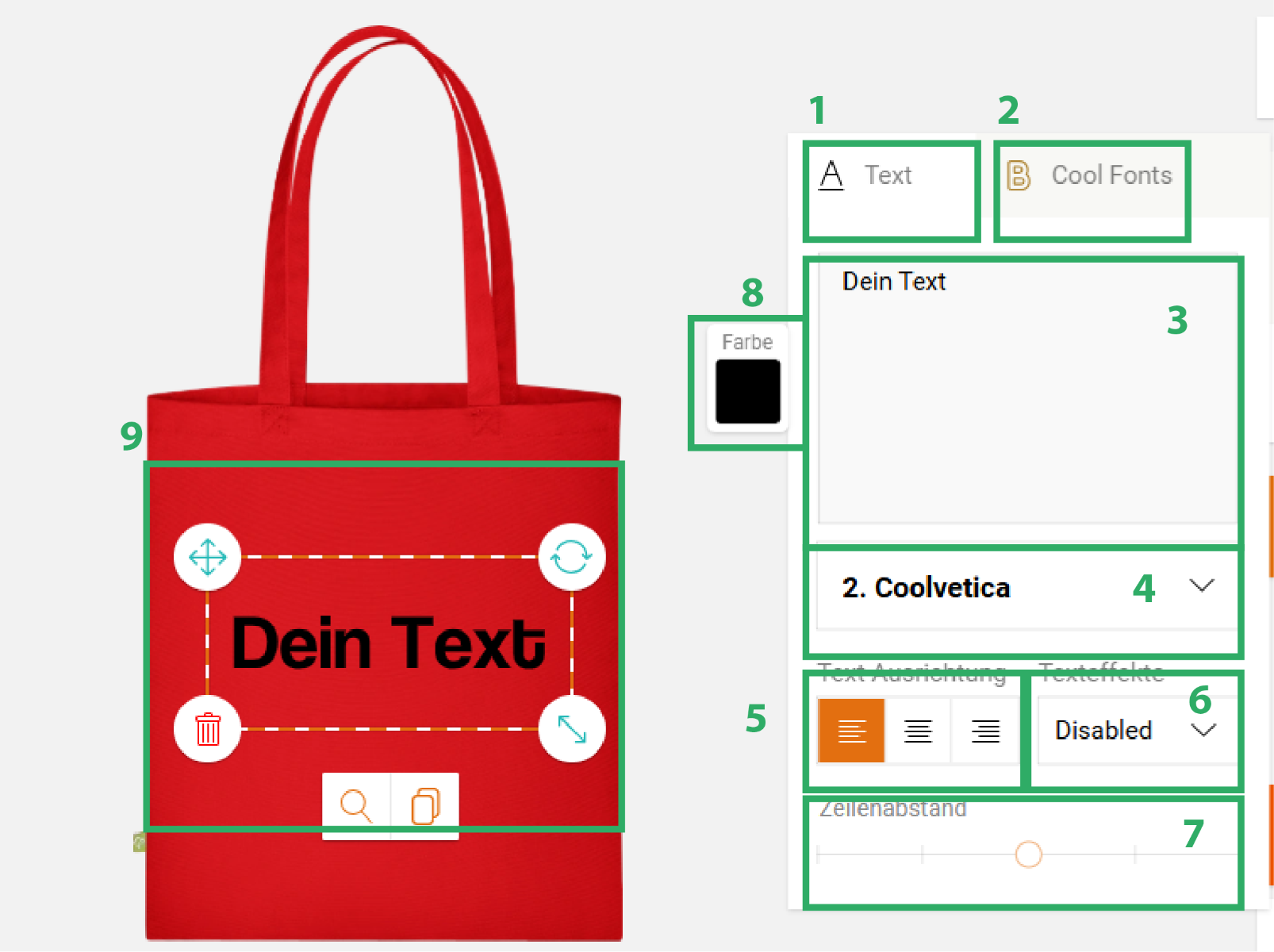
Mit der Textoption verleihst du deinem Produkt eine persönliche Note. Füge Namen, Slogans, Botschaften oder kurze Texte hinzu und passe Schriftart, Farbe, Größe und Ausrichtung individuell an.
1Standard-Textwerkzeug
Füge einen einfachen Text zu deinem Produkt hinzu.
2Spezialeffekte
Nutze auffällige Texteffekte für einen besonderen Look.
3Textbox
Gib deinen Wunschtext ein, der auf das Produkt gedruckt werden soll.
4Schriftart
Wähle aus verschiedenen Schriftarten die passende Optik aus.
5Ausrichtung
Richte deinen Text links, rechts oder zentriert aus.
6Texteffekte
Nutze Formen wie gebogene oder aufgeblasene Texte.
7Zeilenabstand
Passe den Abstand zwischen mehreren Textzeilen an.
8Farbe
Wähle eine passende Druckfarbe für dein Design.
9Live-Vorschau
Sieh dir dein Ergebnis direkt auf dem ausgewählten Produkt an.
Namen & Nummern für Team-Bestellungen.
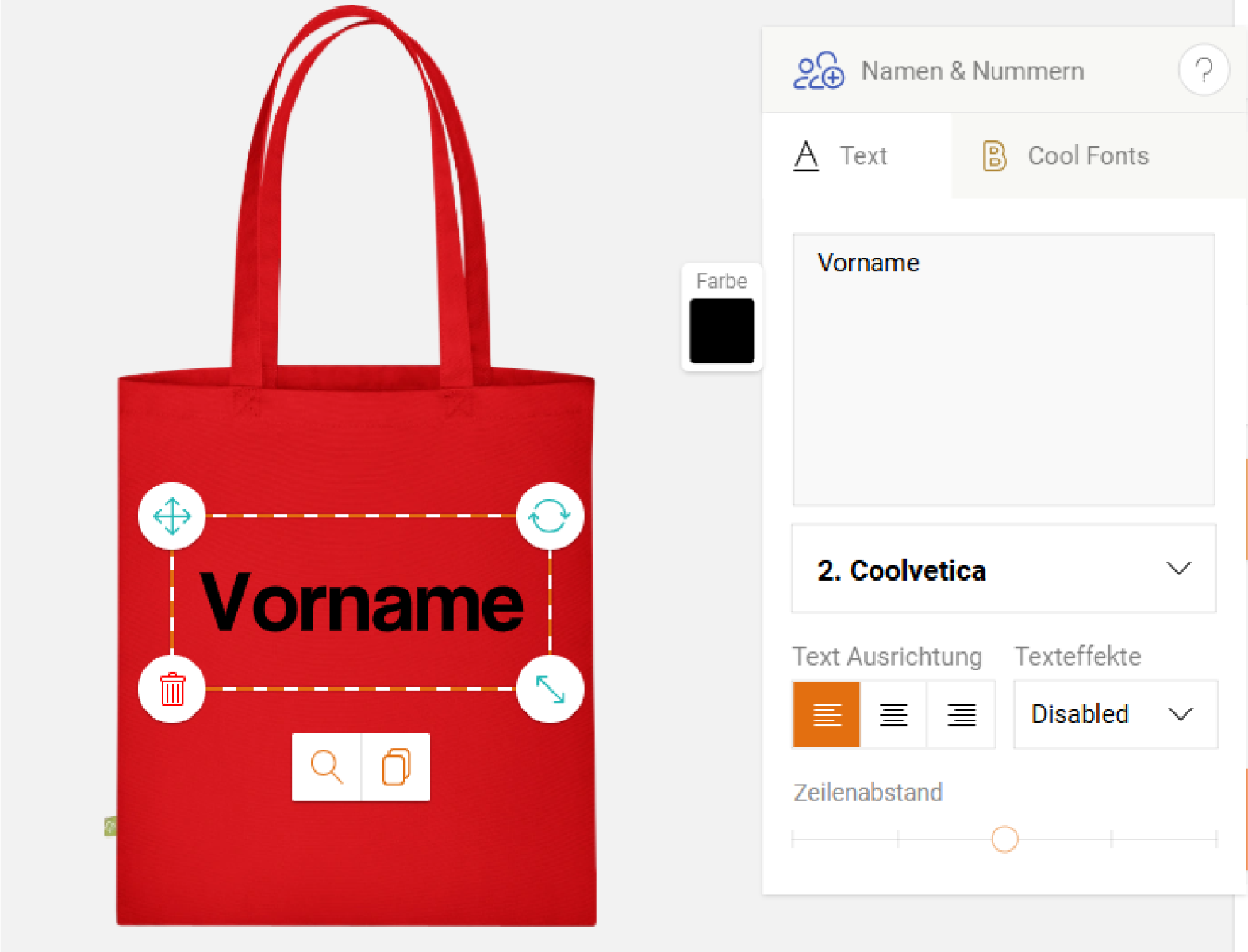
Mit der Funktion „Namen & Nummern“ kannst du mehrere Produkte mit individuellen Namen, Nummern oder Teamtexten anlegen – ideal für Vereine, Gruppen, Teams, Events und Firmenbestellungen.
So funktioniert die Team-Bestellung.
1Produkt gestalten
Gestalte dein Wunschprodukt mit Logo, Motiv, Text und allen gewünschten Elementen.
2Namen & Nummern wählen
Wähle am Ende des Gestaltungsprozesses die Option für individuelle Personalisierung.
3Text hinzufügen
Trage Namen, Initialen, Nummern oder andere Details ein und passe Schrift und Farbe an.
4Team-Bestellung erstellen
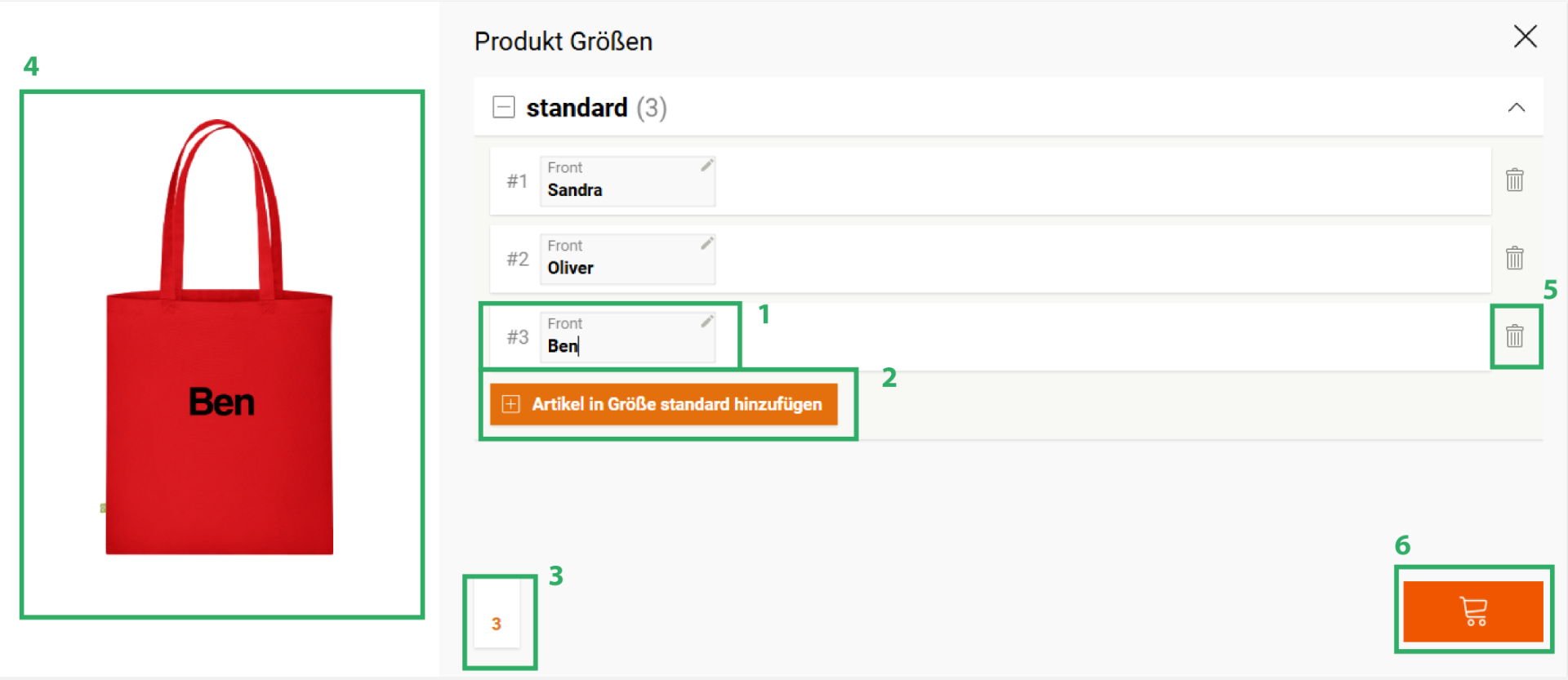
Füge weitere Namen, Nummern und Größen hinzu und lege alles gesammelt in den Warenkorb.
1Teamtext-Eingabefeld
Gib den gewünschten Namen oder Teamtext für die jeweilige Person ein.
2Größe hinzufügen
Füge eine Größe hinzu und trage den individuellen Text für diese Größe ein.
3Größenübersicht
Hier siehst du alle Größen, die bereits ausgewählt wurden.
4Produktvorschau
Die Vorschau zeigt dein Produkt mit dem aktuell ausgewählten Teamtext.
5Größe entfernen
Entferne bereits ausgewählte Größen inklusive Personalisierung wieder.
6In den Warenkorb
Lege alle personalisierten Produkte gesammelt in den Warenkorb.
Unterstützung bei der Gestaltung.
Du hast noch Fragen oder benötigst Hilfe bei der Nutzung des Gestaltungstools? Unser Kundenservice unterstützt dich gerne, damit dein personalisiertes Produkt genau so wird, wie du es dir vorstellst.